AI 文章摘要
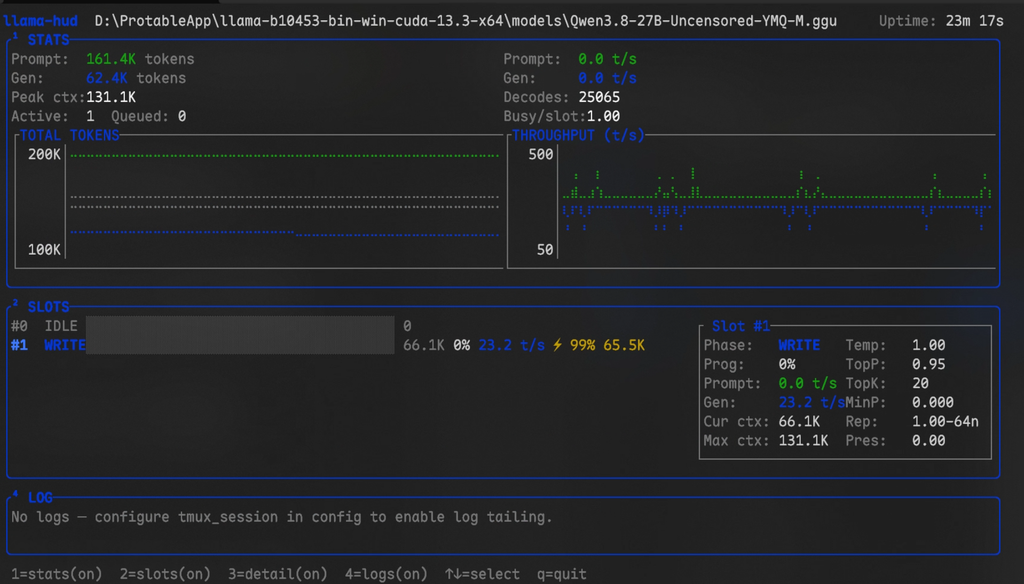
本文介绍了在Windows环境下使用llama-cpp和Rust语言安装和配置llama-server及llama-hud的详细步骤。首先,通过Rust官方网站下载并安装Rust编译工具,并使用国内加速镜像提高下载速度。接着,配置cargo的crates.io源以加速包的安装。然后,使用cargo命令安装llama-hud。最后,通过修改llama-server的启动命令来开启metrics接口,并使用llama-hud连接到该接口进行实时监控。...
本教程以llama-cpp、Windows11为例
安装 Rust 编译工具(引用自Rust 环境搭建 | 菜鸟教程):
Rust 编译工具可以去官方网站下载: https://www.rust-lang.org/zh-CN/tools/install。
macOS、Linux 或其它类 Unix 系统要下载 Rustup 并安装 Rust,请在终端中运行以下命令:
curl --proto '=https' --tlsv1.2 -sSf https://sh.rustup.rs | sh
Windows 要下载 rustup-init.exe 可执行文件。
下载好的 Rustup 在 Windows 上是一个可执行程序 rustup-init.exe。
由于国内网络下载Rust很慢,在PowerShell中输入以下用于使用加速镜像:
$env:RUSTUP_DIST_SERVER="https://rsproxy.cn"
$env:RUSTUP_UPDATE_ROOT="https://rsproxy.cn/rustup"
备选镜像:
- 清华:
$env:RUSTUP_DIST_SERVER="https://mirrors.tuna.tsinghua.edu.cn/rustup",$env:RUSTUP_UPDATE_ROOT="https://mirrors.tuna.tsinghua.edu.cn/rustup/rustup"- 中科大:
$env:RUSTUP_DIST_SERVER="https://mirrors.ustc.edu.cn/rust-static",$env:RUSTUP_UPDATE_ROOT="https://mirrors.ustc.edu.cn/rust-static/rustup"
然后在这个已经设置好环境变量的 PowerShell 窗口,执行 rustup-init 文件:
."rustup-init.exe文件地址"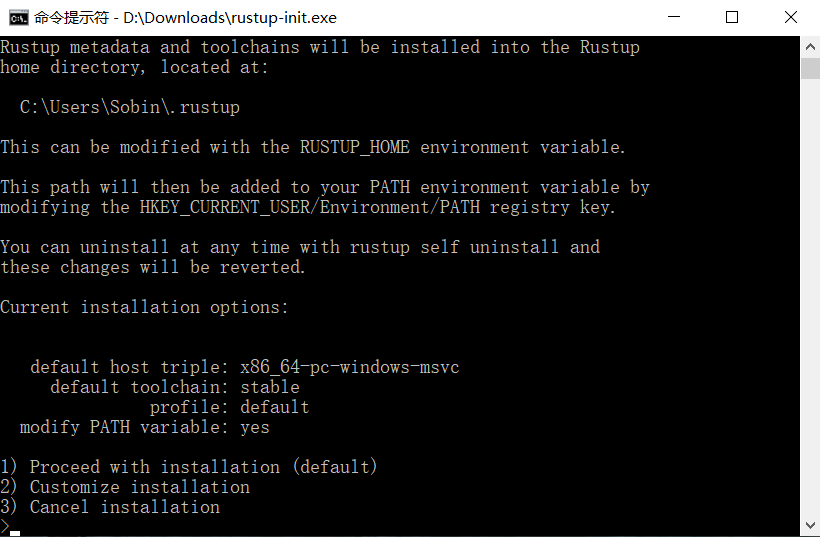
上图显示的是一个命令行安装向导。
如果你已经安装 MSVC (推荐),那么安装过程会非常的简单,输入 1 并回车,直接进入第二步。
如果你安装的是 MinGW,那么你需要输入 2 (自定义安装),然后系统会询问你 Default host triple? ,请将上图中 default host triple 的 “msvc” 改为 “gnu” 再输入安装程序:
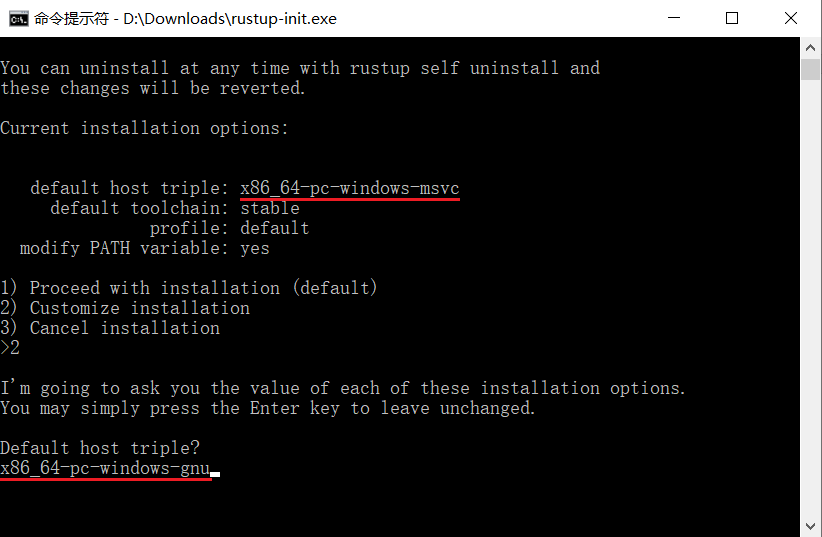
其它属性都默认。
设置完所有选项,会回到安装向导界面(第一张图),这是我们输入 1 并回车即可。
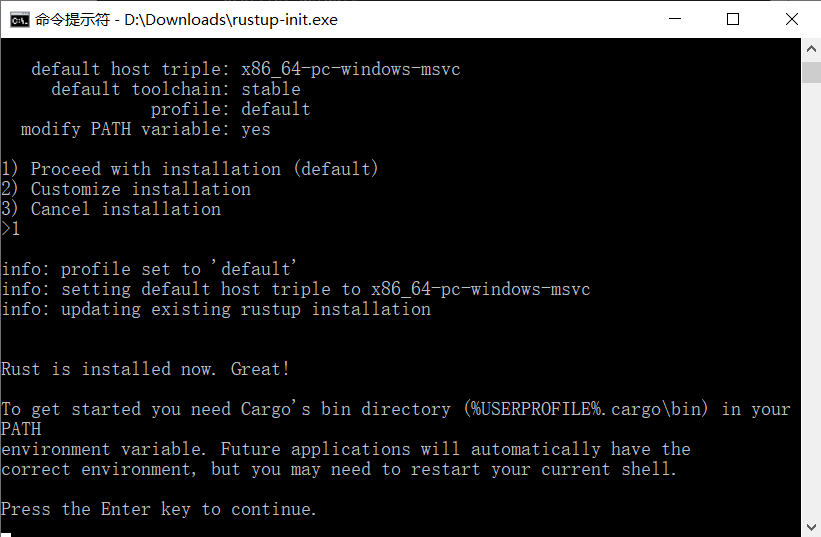
进行到这一步就完成了 Rust 的安装,可以通过以下命令测试:
rustc -V # 注意的大写的 V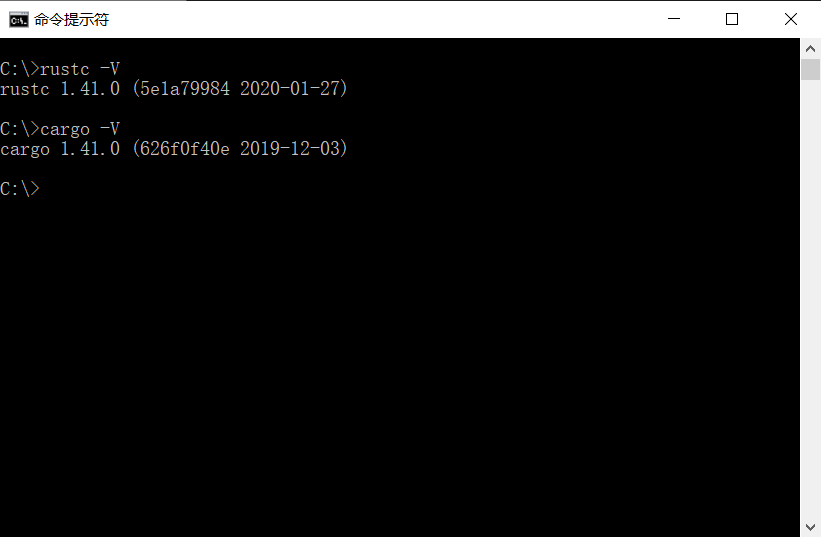
如果以上两个命令能够输出你安装的版本号,就是安装成功了。
安装llama-hud:
cargo 拉包加速:
安装完 rust 之后,还要配置 cargo 的 crates.io 源,新建 %USERPROFILE%\.cargo\config.toml 文件:
[source.crates-io]
replace-with = "rsproxy-sparse"

[source.rsproxy-sparse]
registry = "sparse+https://rsproxy.cn/index/"

[net]
git-fetch-with-cli = true
关闭当前终端,重新开一个 PowerShell(刷新 cargo 配置)
也可以使用临时环境变量:
$env:CARGO_REGISTRIES_CRATES_IO_PROTOCOL="sparse"
$env:CARGO_HOME="$env:USERPROFILE\.cargo"
[Environment]::SetEnvironmentVariable("CARGO_REGISTRY_DEFAULT", "https://mirrors.tuna.tsinghua.edu.cn/crates.io-index", "User")
执行安装:
cargo install llama-hud启动llama-hud:
启动llama-server的命令行中增加一行(作用是开启 /metrics Prometheus 指标接口):
--metrics例如(仅参考):
.\llama-server.exe -m D:\models\qwen2.5-7b-instruct-q5_k_m.gguf --port 8080 -ngl 99 --metrics验证 metrics 接口:浏览器访问
http://127.0.0.1:8080/metrics,能看到一大段 prometheus 格式文本,代表接口正常。
启动llama-server后,再启动llama-hud:
最简单启动命令(默认连接本地 127.0.0.1:8080):
llama-hud --url http://127.0.0.1:8080如果你的 llama-server 绑定其他 IP / 端口,修改 url 参数即可。