AI 文章摘要
文章介绍了如何使用Junction目录联接技术无损地将Hermes软件的数据从C盘迁移到D盘或其他大容量磁盘。通过这种方法,无需修改软件配置或注册表,即可实现数据迁移,同时保持C盘路径不变。文章详细说明了迁移的准备工作、操作步骤和常见问题,包括如何使用管理员权限的CMD执行命令、备份数据、创建目录联接等。此外,还介绍了如何使用Windows内置的mklink命令作为Junction的替代方案。...
前言
Hermes 在 Windows 环境安装完成后,默认会将缓存、配置、日志、会话数据全部存放于用户目录下的AppData\Local\hermes,所有数据默认写入 C 盘。软件长期运行后,该目录体积会持续增长,极易造成系统盘空间占满、磁盘变红,影响系统和软件正常运行。
Hermes 本身没有提供直接修改数据存储路径的配置项,直接修改软件配置文件容易引发程序异常。借助 Windows NTFS 文件系统自带的mklink目录联接功能,无需修改软件配置、不改动注册表,就可以把真实数据迁移到 D 盘或者其他大容量磁盘。程序仍然访问原本的 C 盘路径,底层读写实际重定向到其他磁盘,实现无损迁移。
目录联接不等同于普通快捷方式,属于系统级别的目录重定向,绝大多数 Windows 软件可以做到无感知正常运行。
准备工作
- 完全关闭 Hermes 程序,结束所有 Hermes 相关后台进程,避免文件被占用,导致文件复制、删除操作失败。
- 做好数据备份,备份
%LOCALAPPDATA%\hermes目录下全部文件,防止误操作造成数据丢失。 - 必须使用管理员权限打开 CMD 命令提示符,普通 CMD、PowerShell 执行会出现权限报错。
迁移操作步骤
- Hermes 默认原始数据目录
%LOCALAPPDATA%\hermes
%LOCALAPPDATA%是 Windows 环境变量,自动指向当前用户的AppData\Local目录,不用手动填写 Windows 用户名。
- 将整个
hermes文件夹剪切,粘贴到目标磁盘,示例路径:D:\hermes。
⚠️关键:剪切完成后,C 盘下原来的 hermes 文件夹必须完整删除,不能残留,否则创建目录联接命令会报错;D 盘目标文件夹中必须存在完整迁移过来的全部数据。
- 管理员 CMD 中执行 mklink 命令创建目录联接
mklink /J "%LOCALAPPDATA%\hermes" "D:\hermes"
- 第一个参数:程序访问的原始 C 盘链接点路径
- 第二个参数:真实数据存放的磁盘物理目录
路径包含空格时,必须使用英文双引号包裹;命令前后路径顺序不能颠倒,顺序错误会引发数据错乱。
- 验证创建结果 命令执行成功会提示:
已创建联接 <<C:\xxx\AppData\Local\hermes>> <<D:\hermes>>。 打开 C 盘的%LOCALAPPDATA%\hermes目录,可以看到 D 盘 hermes 内的全部文件。此时 C 盘仅为联接点,文件物理存储空间全部占用在 D 盘。启动 Hermes,原有配置、会话历史全部保留,软件功能不受任何影响。
常见踩坑说明
- 命令报错:
无法创建该文件,已存在原因:C 盘原始 hermes 文件夹没有删除干净,确认 C 盘对应的 hermes 目录已经移除,再执行创建命令。 - 程序启动报错、提示找不到文件 ①迁移操作前 Hermes 全部进程要彻底关闭;②D 盘目标文件夹是剪切过去的完整原始数据,不能新建空文件夹;③务必使用管理员权限 CMD 执行。
- 如何安全解除目录联接
❗禁止直接在资源管理器右键删除 C 盘 hermes 联接点,该操作会把 D 盘里面真实数据一并删除!
正确删除联接点,使用 rd 命令:
rd "%LOCALAPPDATA%\hermes"
rd 只会删除链接本身,不会删除 D 盘真实数据。删除链接后,如果需要恢复回 C 盘,将 D 盘文件剪切回原来的%LOCALAPPDATA%\hermes目录即可。
补充:mklink /J 和 mklink /D 的区别
很多人会混淆目录联接与目录符号链接,二者底层不是同一种重解析点:
mklink /J:目录联接,兼容性最好,适合 AppData 软件目录迁移,仅支持本地磁盘,不支持网络共享路径,保存的是绝对路径。Hermes 迁移优先使用 / J 参数。mklink /D:目录符号链接,支持网络 UNC 共享路径,部分老旧软件识别会出现异常,不适合本次场景。
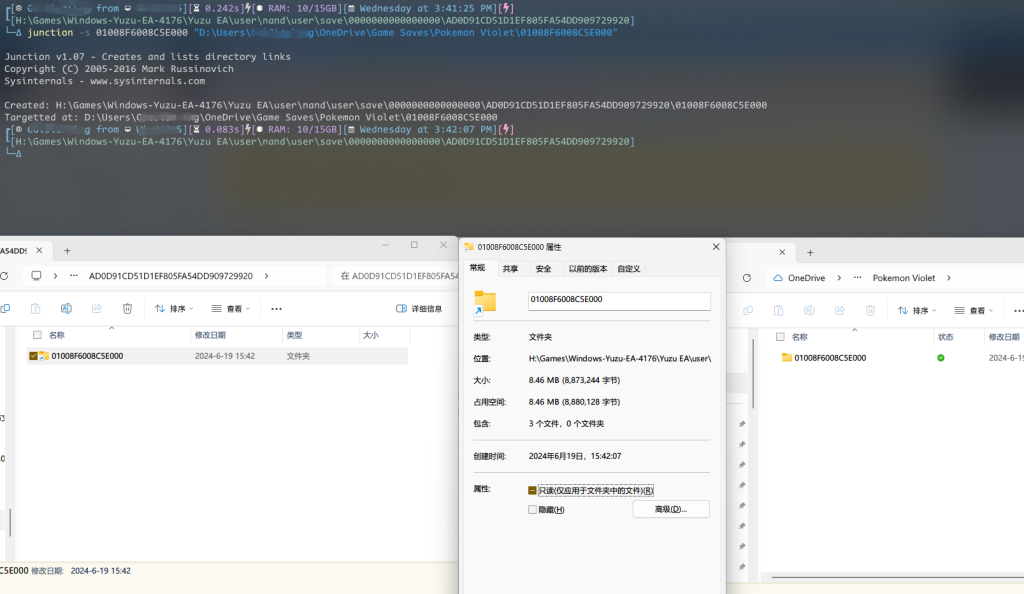
历史工具 junction.exe(Sysinternals)创建出来的产物和
mklink /J底层完全一致,只是 junction.exe 是独立工具需要额外下载;Vista 及之后 Windows 版本直接使用系统自带 mklink 即可,无需下载第三方工具。
总结
使用系统自带mklink /J目录联接,是 Hermes 迁移 C 盘数据简单可靠的方案。软件本身不需要做任何修改,系统自动将读写请求转发至其他磁盘,解决 AppData 目录持续膨胀占满系统盘的痛点。这套方法同样适用于其他大量占用 AppData 空间的工具缓存目录迁移。
注意事项
- mklink 目录联接仅支持本地磁盘,目标不能是网络映射盘、网络共享文件夹。
- 迁移完成后,存放真实数据的目标磁盘不能断开,否则 Hermes 读取数据目录失败,软件无法正常运行。
附言(安装 Hermes 前提前配置,推荐优先采用)
💡最佳实践:建议首次安装 Hermes 之前就完成目录联接的创建,可以省去后期迁移数据的操作。
- 先手动建立好目标目录,例如
D:\hermes; - 使用管理员 CMD 执行创建目录联接命令:
mklink /J "%LOCALAPPDATA%\hermes" "D:\hermes"
- 确认联接创建成功之后,再运行 Hermes 安装程序。
安装程序会直接向 D 盘真实目录写入全部数据,C 盘只保留目录联接点,从根源上避免 C 盘被占用,不用后续再进行剪切迁移文件的操作,也能规避迁移过程文件占用、复制出错等风险。
如果你要放进文章末尾,可以直接这样排版:
💡附言:推荐安装 Hermes 之前预先建立目录联接
建议在第一次安装 Hermes 软件之前就完成目录联接,能够避免后期迁移大量数据,规避文件占用、拷贝异常等问题。
操作步骤:
- 在 D 盘(或其他磁盘)预先建好目标文件夹,示例
D:\hermes; - 打开管理员 CMD,执行:
mklink /J "%LOCALAPPDATA%\hermes" "D:\hermes"
- 提示已创建联接后,再执行 Hermes 安装包。
后续软件产生的配置、缓存、会话数据会直接保存到 D 盘,C 盘仅存在目录联接点,从源头杜绝 C 盘空间被持续占用。