本文最后更新于 226 天前,其中的信息可能已经有所发展或是发生改变。
AI 文章摘要
这篇文章介绍了开源项目grok2api,它将网页版Grok转换成API形式,实现免费xAI模型。文章详细介绍了使用docker部署grok2api的方法,包括克隆代码、配置端口、设置API和密码等步骤。此外,还介绍了如何将Grok模型接入到new-api集成软件中,实现与xAI模型的交互。...
今天来介绍一个开源项目【grok2api】
docker使用方法:
git clone https://github.com/chenyme/grok2api
cd grok2api

docker compose up -d推荐部署在海外服务器,服务器推荐:【野草云】最低88r/y,100M香港BGP宽带
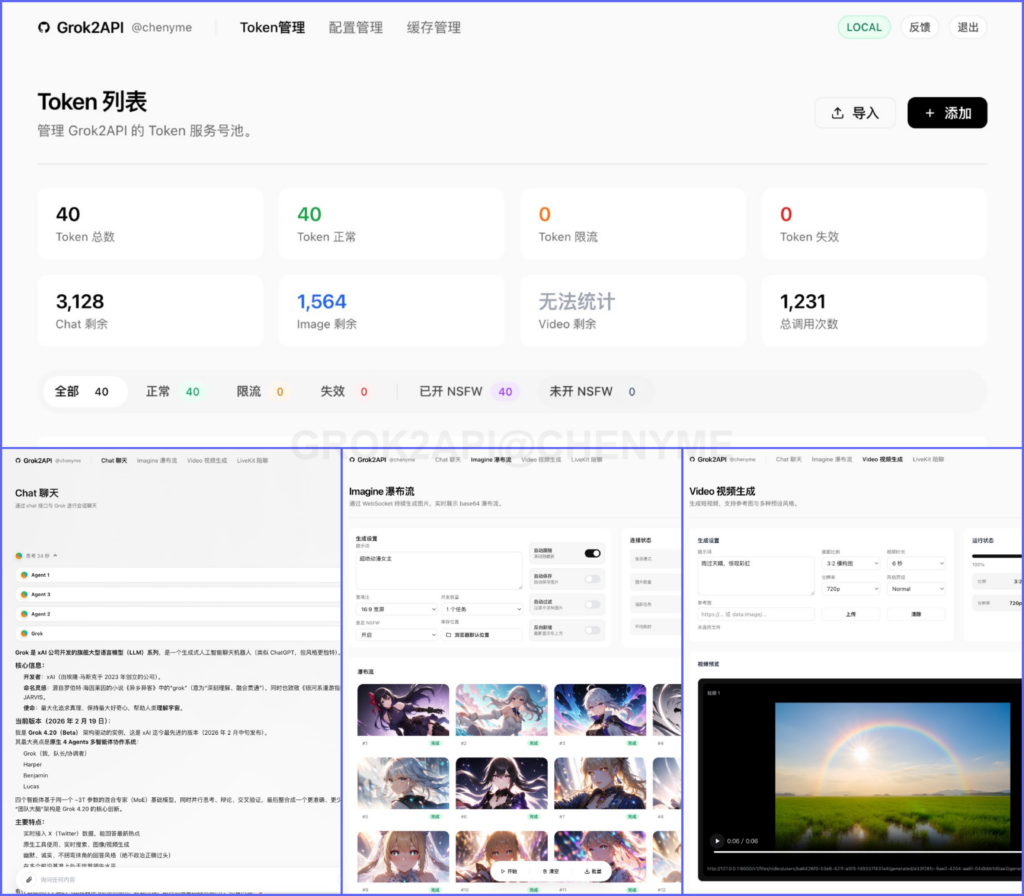
预览:
软件使用方法:
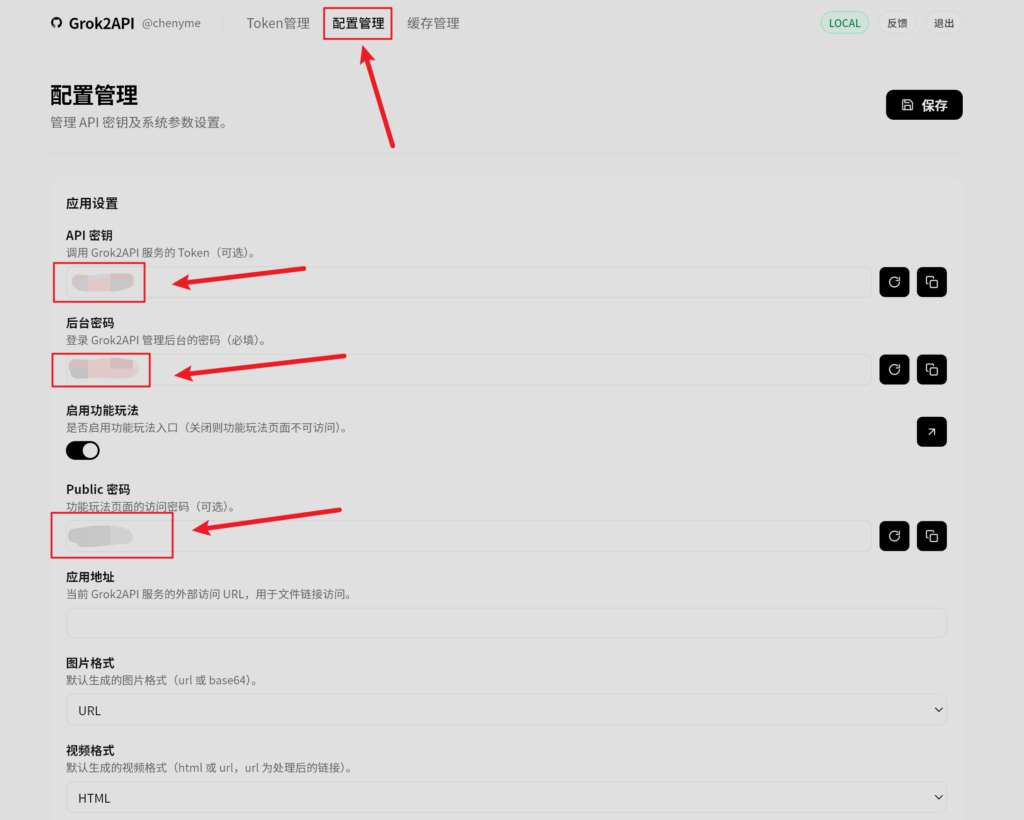
通过doctor部署好后,进入ip:8000端口,具体根据docker-compose.yml中设置的端口进入。
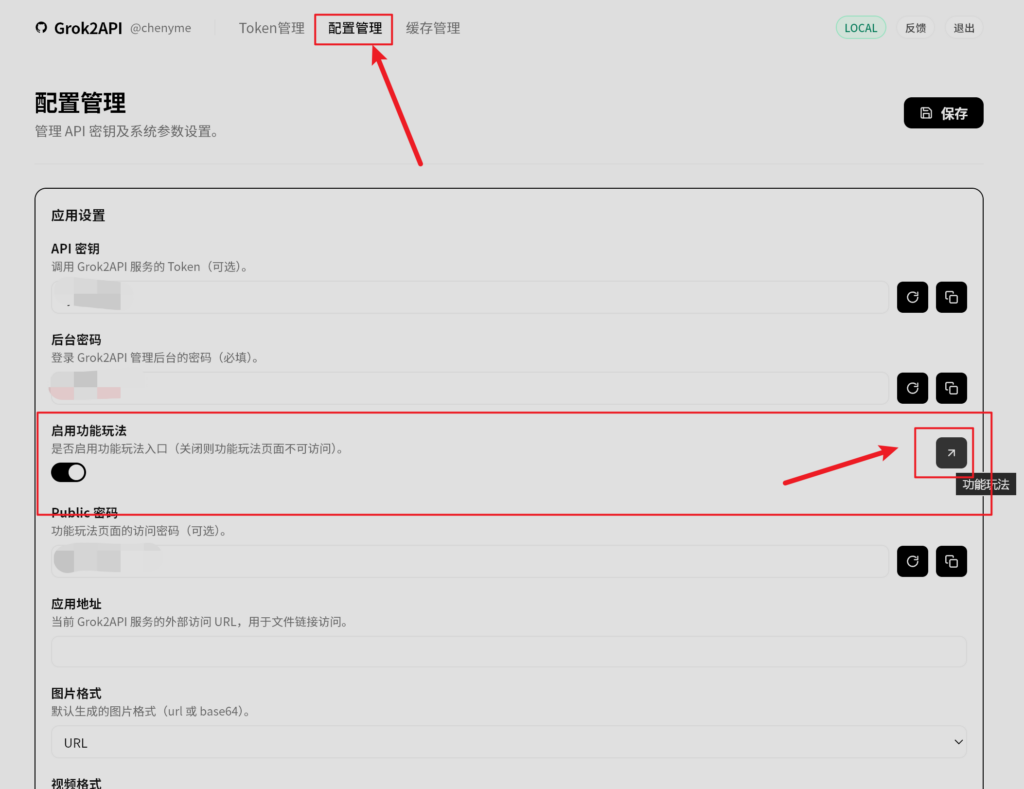
进入配置管理-设置好API、后台、Public密钥/密码。
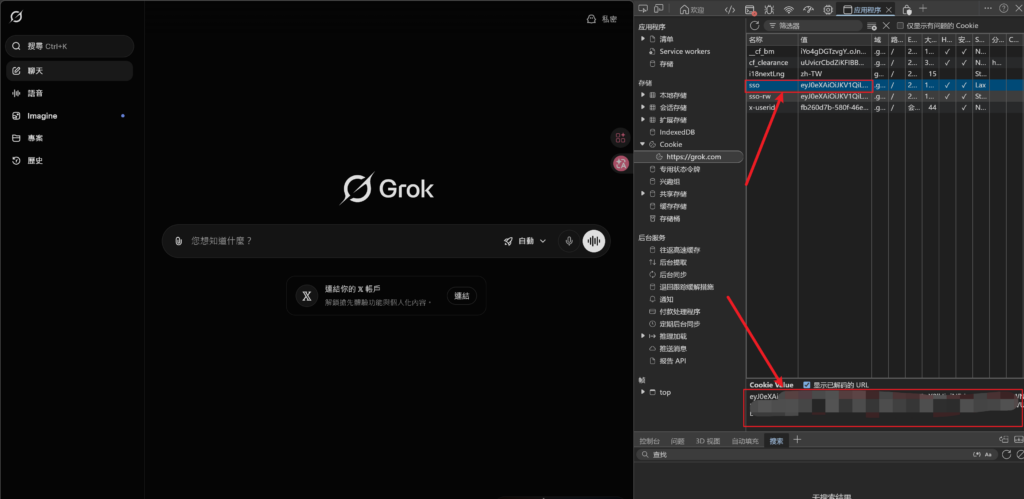
Grok中登录自己的账号。
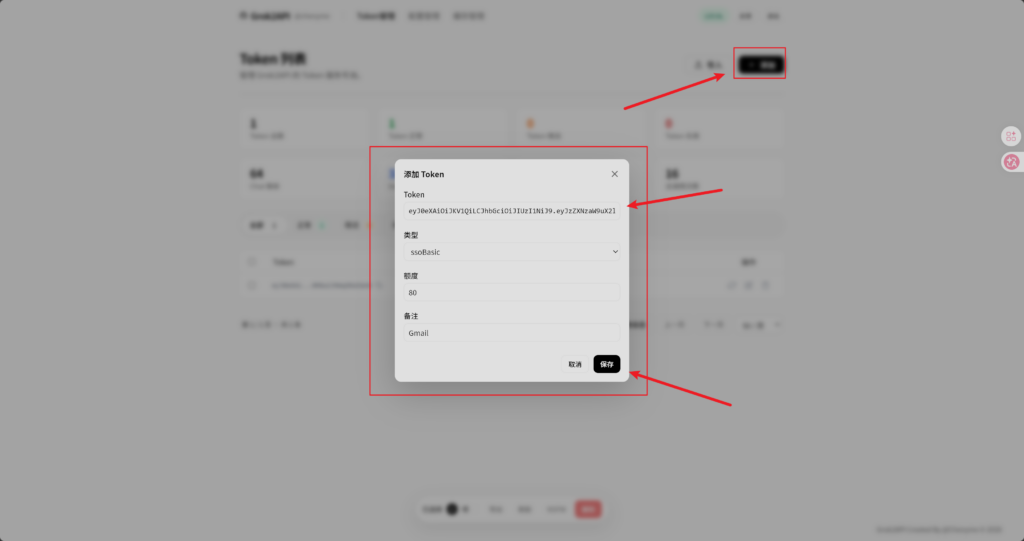
通过检查/F12开发者模式,进入Cookie,将sso的值复制到添加Token中。
可进入到功能玩法中测试效果:
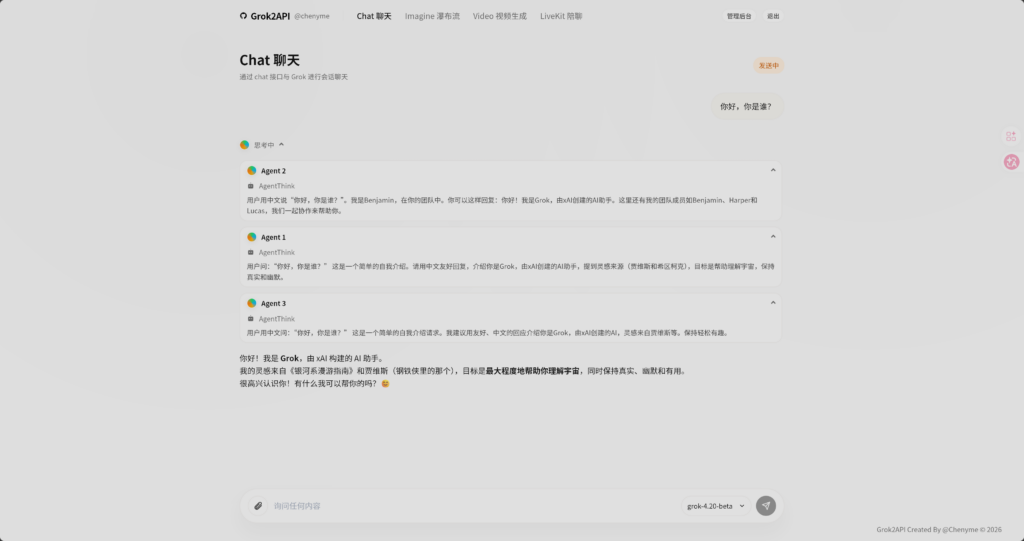
这样,就api就基本搭建好了。
接入到【new-api】中
docker-compose.yml(我用的):
version: '3.4'

# 移除原有的命名卷定义(绑定挂载不需要全局卷)
# volumes:
#   pg_data:
#   redis_data:
#   app_data:
#   app_logs:

services:
  new-api:
    image: calciumion/new-api:latest
    container_name: new-api
    restart: always
    command: --log-dir /app/logs
    ports:
      - "3003:3000"
    # 应用数据/日志 绑定到项目目录
    volumes:
      - ./app/data:/data                # 应用核心数据(SQLite/上传文件等)
      - ./app/logs:/app/logs            # 应用运行日志
      - ./app/upload:/app/upload        # 上传文件目录(兜底)
    environment:
      - SQL_DSN=postgresql://newapi_user:${DB_PASSWORD}@postgres:5432/new-api
      - REDIS_CONN_STRING=redis://redis:6379/0
      - TZ=Asia/Shanghai
    networks:
      - new-api-network
    depends_on:
      - redis
      - postgres

  redis:
    image: redis:latest
    container_name: new-api-redis
    restart: always
    # Redis 数据绑定到项目目录
    volumes:
      - ./redis/data:/data              # Redis 持久化数据
    command: redis-server --appendonly yes
    networks:
      - new-api-network

  postgres:
    image: postgres:15
    container_name: new-api-postgres
    restart: always
    environment:
      - POSTGRES_USER=newapi_user
      - POSTGRES_PASSWORD=${DB_PASSWORD}
      - POSTGRES_DB=new-api
      - PGDATA=/var/lib/postgresql/data/pgdata  # PostgreSQL 数据子目录
    # PostgreSQL 数据绑定到项目目录
    volumes:
      - ./postgres/data:/var/lib/postgresql/data
    networks:
      - new-api-network

# 网络保持不变
networks:
  new-api-network:
    driver: bridge
.env:
# .env 文件内容
DB_PASSWORD=设置你的数据库密码
进入ip:3003(示例中的使3003,根据自己设置的具体端口访问):
添加渠道:API地址就是刚刚的ip:8000,如果做了nginx代理则填写代理的地址。
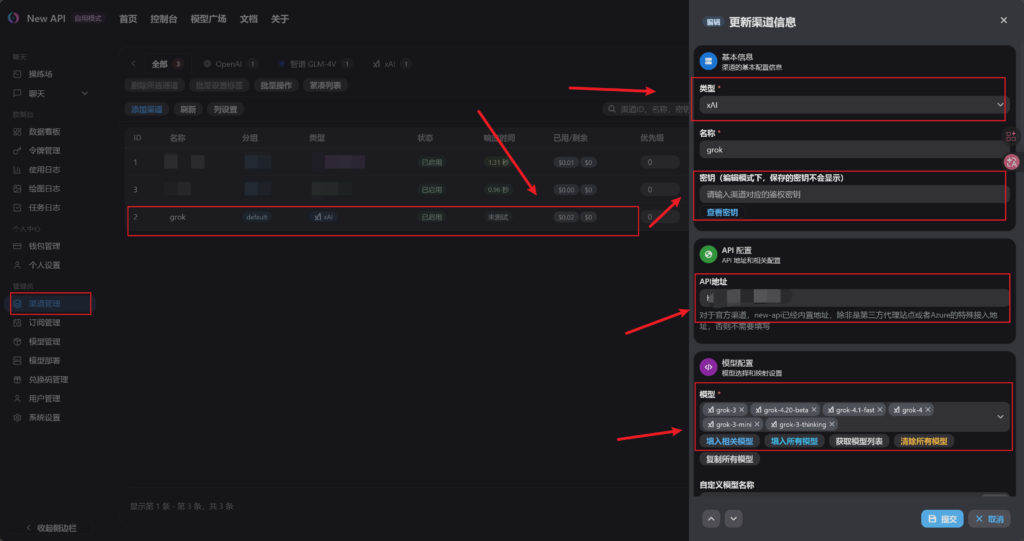
在操练场测试访问没问题就像这样的对话效果:
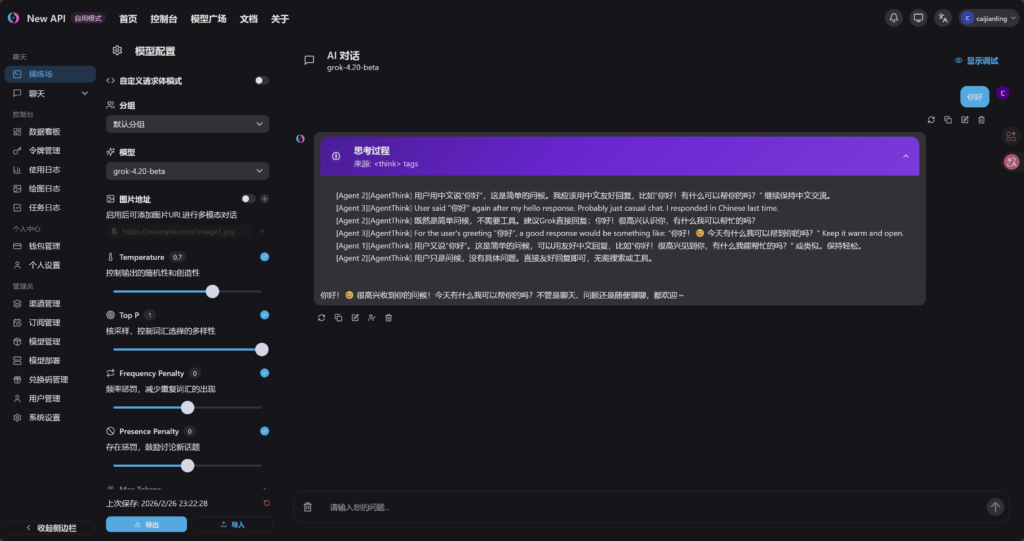
到此为止,从Grok转到API并接入到集成软件new-api就都完成了!